

|

Entre las diferentes opciones con las que cuenta la herramienta AuditX, podrá encontrar la opción de Adjuntar documentos y Firmar PT, las cuales le brindan al usuario la alternativa de subir los documentos de la organización o información soporte que puede ser necesaria en el transcurso del encargo, y la opción de firmar de manera automática cada uno de los documentos que integran la herramienta AuditX.
Para adjuntar documentos deberá realizar el siguiente procedimiento:
1. En la sección de Accesos, encontrará el siguiente icono:  de clic sobre este.
2. Se abrirá una nueva ventana, en la cual se visualizará siguiente mensaje:

Visualizará en mayúscula la fase en la cual se encuentra el documento que esta abierto
3. Si concuerda la fase registrada con la fase en la cual desea subir el archivo, de clic en Si, de no ser así, haga clic en No
4. Al hacer clic en Si, se abrirá una ventana denominada "Guardar Archivo", en donde deberá buscar el archivo a subir, y dar clic en "Abrir"
4.1 Al hacer clic en No, se abrirá una ventana, donde podrá seleccionar la fase en donde desea adjuntar el documento. Se abrirá una ventana denominada "Guardar Archivo", en donde deberá buscar el archivo a subir, y dar clic en "Abrir"

5. Se abrirá una nueva ventana, en la cual se visualizará siguiente mensaje:

6. Al hacer clic en Si, se abrirá una ventana emergente, deberá seleccionar en el documento la celda en donde desea ingresar la referencia, posterior haga clic en "Aceptar"

7. Para finalizar, se abrirá la siguiente ventana denominada "Referencia PT Anexo" en la cual podrá ingresar el nombre que desea asignarle a la referencia. De esta manera visualizará el vínculo directamente en el documento.
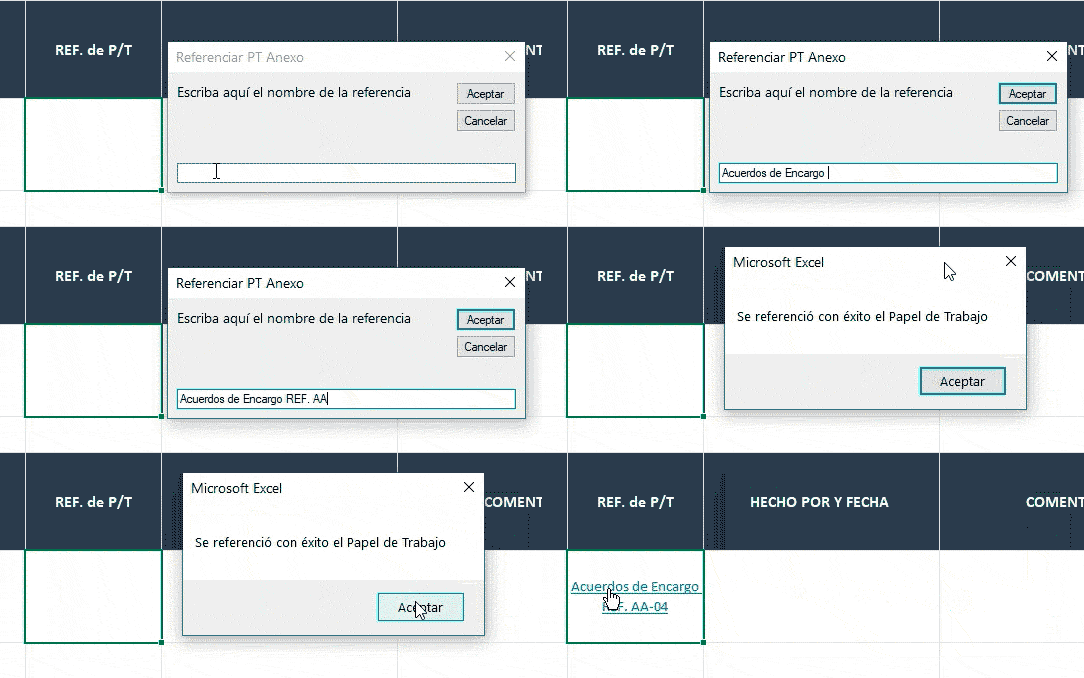
8. Además, en cada fase encontrará el siguiente botón  , el cual es un botón de almacenamiento, donde podrá visualizar los documentos adjuntados en cada fase, para abrirlos solo deberá hacer doble clic sobre el nombre del documento.

Para firmar cada papel de trabajo deberá realizar el siguiente procedimiento:
RECUERDE: Para que la herramienta le permita firmar debe configurar anteriormente los usuarios - ¿Cómo crear usuarios en la herramienta AuditX?
1. En la sección de Monitoreo y Control encontrará el siguiente botón:

2. A través del botón de "Firmar PT" al hacer clic sobre este visualizará la siguiente ventana, en la cual podrá seleccionar las firmas asignadas al usuario:

3. Al realizar el anterior proceso, visualizará en el encabezado del documento la firma registrada según la firma configurada


 Y luego Agregar a la pantalla de inicio.
Escribir un comentario